Tampilkan postingan dengan label Utility. Tampilkan semua postingan

Kamis, 14 April 2011

Memperbaiki file Microsoft Word yang rusak


Kalau postingan sebelumnya kita telah mempelajari bersama-sama bagaimana cara memperbaiki file Microsoft Excel yang rusak/ corrupt, maka sekarang ini yang kita pelajari adalah bagaimana caranya memperbaiki file Microsoft Word menggunakan program WordFix yang bisa anda download di link yang aku beri di akhir postingan ini.

Ok baik langsung mulai aja yah ........
1.    Buka program WordFix


2.    Klik Add file(s) , akan muncul kotak dialog untuk mencari file Word yang ingin diperbaiki. Setelah dapat filenya, klik Open.
3.    Setelah file Word yang rusak ditampilkan di dalam program WordFix, Klik tombol Next.
4.    Klik Next lagi, Akan muncul kotak dialog Save Options. Destination file untuk memilih lokasi tempat penyimpanan file yang telah diperbaiki. Jika anda tidak ingin merubahnya, maka file yang diperbaiki akan disimpan di dalam folder file aslinya.

Dalam contoh kali ini untuk Output formatnya aku pilih MS Word 2002. Anda dapat memilih format lainnya sesuai dengan kebutuhan anda.

5.    Klik tombol Next untuk memulai proses perbaikan. Setelah prosesnya selesai maka akan muncul kotak dialog pemberitahuan bahwa file telah selesai diperbaiki dan telah sukses disimpan.

download

Memperbaiki file Microsoft Excel yang rusak


He he he setelah beberapa bulan ini aku nggak update blog ini, sekarang aku mali lagi ah. Pada postingan ku kali ini aku mau memberi sedikit tips untuk memperbaiki file Microsoft Excel anda yang mungkin rusak atau corrupt sehingga tidak bisa terbuka.

Aku berharap postingan ini dapat bermanfaat bagi anda. Ok baik sebelum mulai, yang perlu aku beritahu adalah program yang aku gunakan adalah ExcelFix yang dapat anda download secara gratis pada link di akhir postingan ini. Lets go...........

1.Buka program ExcelFix, akan muncul kotak dialog pemberitahuan yang mengarahkan kita untuk mendownload versi terbaru dari program ini. Beri tanda centang untuk menghilangkan pesan ini dan klik tombol Accept.


2.    Klik Select file untuk memasukkan file excel yang rusak.


3.    Setelah file Excel yang rusak dimasukkan dalam program ExcelFix, Klik tombol Diagnose.


4.    Setelah itu akan muncul kotak dialog Diagnosis starting, Klik tombol Start untuk memulai proses perbaikan.


5.    Proses Diagnose selesai, anda dapat menyimpan file yang telah didiagnose dengan mengklik tombol Save Workbook.


6.    Klik tombol Save, Save lagi untuk kotak dialog yang muncul.


7.    Selesai deh….. aku berharap tips ini dapat membantu anda..........


download

Optimalkan Windows dengan Glary Utilities


    Ada banyak cara yang dapat kita lakukan untuk mengoptimalkan kinerja dari windows kita baik dengan cara Tweaking Registry maupun menggunakan software-software tertentu seperti Tune Up Utilities dan lain-lain.
    Namun dalam postinganku kali ini yang ingin aku bagikan yaitu bagaimana caranya mengoptimalkan windows menggunakan Software Glary Utilities yang cara kerjanya hampir sama dengan Tune Up Utilities namun lebih ringan dan juga power full.
    Glary Utilities versi yang terbaru bersifat Free namun jika anda ingin  software ini menjadi Pro dengan beberapa kelebihannya , anda tinggal memasukkan Name dan Serialnya.
    Ok baik kita langsung saja ya…………………….

1.    Berikut ini adalah tampilan awal dari Glary Pro Utilities


2.    Untuk memulai proses optimalisasi, klik tab 1-Clik Maintenance dan klik tombol Scan for  Issues. (Bagi anda yang sering menggunakan Internet sebaiknya member tanda centang  Track Eraser)


Registry Cleaner    `   : Memperbaiki entri registry yang tidak benar atau tidak valid
Shortcut Fixer             : Membersihkan file-file shortcut yang tidak valid
Startup Manager        : Membersihkan entri-entri berbahaya yang mungkin aktif pada saat startup windows.
Temporary Files Cleaner    : Membersihkan file – file Temporary (sementara) yang memenuhi ruang
                                                Harddisk .
Track Eraser                        : Menghapus jejak aktivitas kita setelah berinternet
Spyware Remover               : Menghapus spyware dan adware


3.    Setelah proses Scan berlangsung akan muncul pemberitahuan tentang file-file apa sajakah yang perlu diFix seperti dalam contoh di bawah ini dapat kita lihat bahwa  ada 107 entri registry yang tidak valid dan 54.49 Mb ruang harddisk yang terisi oleh file-file temporary (file sementara yang tidak penting).

Klik tombol Repair Problems untuk memperbaiki masalah yang ditemukan.

4.    Pada tab Modules dari program ini berisi beberapa Modul yang dapat anda gunakan sesuai dengan kebutuhan anda baik itu untuk pembersihan & perbaikan, Optimalisasi, privasi & keamanan, file & folder maupun system tool.

Berikut ini adalah tampilan dari tab Modules:
5.    Kalau berdasarkan pengalamanku, aku menjalankan program ini setiap 3 hari sekali dan syukurlah komputerku baik-baik saja sampai saat ini walaupun sering aku install dan uninstall program terus menerus yang kadang ada file instalasi yang corrupt, uji coba program-program baru hampir tiap hari dan Online terusssss .

Oh ya yang aku sering pakai ya Cuma di tab 1-Click Maintenance, kalau untuk Tab Modulesnya aku pakai kadang-kadang sih sesuai dengan kebutuhan aja lah.

Yang terakhir, jika anda ingin mencoba program ini, anda dapat mendownloadnya secara gratis versi Pronya di link dibawah ini:
Download

Membaca File PDF dengan Foxit Reader

Kalau Acrobat Reader pasti sudah sangat tidak asing bagi kita. Acrobat Reader merupakan salah satu pembaca file PDF yang terbaik namun jika diinstal di computer yang spesifikasinya pas-pasan tentu menjadi masalah karena ukuran filenya yang cukup besar setelah diinstal di computer.
    Untuk itu dalam postinganku ini aku mau memberikan software alternative yang kurang lebih fungsinya sama dengan Acrobat reader namun ukurannya jauh lebih kecil dan lebih ringan yaitu Foxit Reader yang sekarang ini sudah versi 4.0
    Pada tahun 2006 aku pernah juga memakai Foxit Reader  versi 1.3 portable, kemudian versi 2 dan versi 3 yang berbayar dan sekarang setelah aku bandingkan dengan versi 4.0 ini memang terdapat banyak sekali perubahan kelebihannya sehingga aku berani merekomendasikan Foxit Reader ini sebagai alternatif dalam membaca file-file PDF  terutama bagi anda yang mempunyai spesifikasi computer pas-pasan.


Berikut ini adalah tampilan dari Foxit Reader 1.3 dan Foxit Reader 4.0 :


    Kalau aku pribadi sih sudah nyaman  memakai program ini karena kebutuhan aku paling untuk membaca file PDF saja dan tidak lebih dari itu.
    Oh ya bagi anda yang ingin mencoba program ini dapat didownload di link di bawah ini, mudah-mudahan bisa bermanfaat .

download

Selamatkan data dari CD/DVD /DVDBlue- ray yang rusak


Hal yang paling sering kita lakukan untuk memback-up data kita adalah dengan memasukkan data ke dalam Eksternal Harddisk atau memburningnya ke kepingan CD atau DVD.
Aku juga sering memburning semua data-dataku ke kepingan CD /DVD supaya tidak terlalu banyak data di dalam computer yang pada akhirnya dapat memberatkan kerja computer. Namun beberapa waktu yang lalu ketika aku mau menginstal beberapa programku di dalam DVD ternyata file-file di dalamnya  tidak dapat terbuka (terbaca) dengan baik. Waktu aku coba copy ke computer malah sampai tengah-tengah muncul pesan error/ tidak bisa tercopy……………………………………………………………..
Wah wah wah…….aku betul-betul bingung luar biasa karena file-file program yang ada dalam DVD ini sangat penting bangettt dan aku belum sempat membackup lagi ke DVD lain….namun setelah hampir putus asa cari-cari cara di mbah google ternyata ketemu juga salah  satu Tools yang direkomendasikan yaitu  CDRecoveryToolboxFree.
Aku sih pada mulanya tidak terlalu yakin akan berhasil dengan program ini, namuan daripada diam dan tidak melakukan apa-apa….yah aku coba download dan gunakan program ini dan ternyata ….. …………………… Taraaaaaaaaaaaaaaa berhasil …berhasil …berhasil …………………………………………………………...
Ok baik pada postingan kali ini aku akan membagikan bagaimana caranya menyelamatkan dataku dari dalam sebuah kepingan CD yang rusak sebagai contoh.
1.    Masukkan CD yang bermasalah dan kemudian buka program CDRecoveryToolboxFree. Akan muncul tampilan seperti di bawah ini :


2.    Klik Next. Dapat kita lihat bahwa data yang akan kita selamatkan secara Default akan disimpan di drive C:/ CDRestored


3.    Klik Next lagi. Beri tanda centang pada folder/ direktori yang akan kita selamatkan, Klik Save


4.    Proses penyimpanan sedang berlangsung. Tunggu sampai selesai.


5.    Foder yang telah diselamatkan akan otomatis ditampilkan seperti ini:


6.    Proses selesai. Semua file dalam folder Nokia telah disimpan.

7.    Untuk memperoleh program ini anda dapat mendownloadnya pada link yang aku berikan di bawah ini :

download

Semoga postingan ini bermanfaat bagi anda ……….senang jika anda mau memberikan komentar di blog ini.

Backup CD/DVD Windows dengan Magic Iso


 Mungkin postingan kali ini untuk sebagian orang tidak terlalu asing karena sudah pada tahu caranya tetapi aku yakin pasti masih ada juga yang mungkin belum tahu (ingat orang tidak bisa bukan karena tidak mampu tetapi mungkin karena belum tahu atau malas mencari tahu).
    Ada sangat banyak cara dan program yang dapat dilakukan untuk membackup windows ke dalam computer untuk kemudian diburn ke CD/DVD namun untuk postingan kali ini aku akan memberikan sedikit tips backup windows dengan Magic Iso.
1.    Masukkan CD/DVD windows original anda
2.    Buka program Magic Iso


 3.    Klik Tools --->Make ISO from CD/DVD-ROM
4.    Pilih Output Formatnya ISO


5.    Pilih Direktori Output File/ tempat simpan file ISOnya dengan mengklik folder  kuning (dalam lingkaran merah).


6.    Dalam contoh kali ini aku simpan di Folder My Documents


7.    Klik tombol Ok untuk memulai proses pembuatan file ISO


8.    Tunggu sampai 100% yang menandakan bahwa proses selesai.
9.    Cek file ISO yang sudah jadi di tempat yang aku pilih sebagi tempat simpannya (di dalam folder My
       Documents)
10.    Nah sampai disini sudah jadi deh file ISOnya sehingga kapan saja anda bisa langsung  burning ke
         CD/DVD.
11.    Dalam tips di atas yang menjadi contoh adalah backup Windows, sebenarnya anda dapat membackup
         file apa saja yang ada di CD/DVD anda dengan Magic Iso. Untuk langkah-langkahnya sama seperti
         yang telah dijelaskan di atas.
12.    Untuk cara burning file ISO ke CD atau DVD silahkan baca di postingan Burn Windows dengan
         Magic  ISO.
13.    Selesai

Oh ya hampir lupa neh...he he he untuk download Magic Isonya di sini ya :
……………………………………………
Senang sekali jika anda mau memberikan komentar anda di blog ini.

Burning Windows dengan Magic Iso


    Untuk melanjutkan postingan aku sebelumnya menganai backup windows dengan magic ISO, sekarang ini kita akan pelajari bersama-sama  cara memburning file ISO yang telah kita buat ke dalam CD/DVD blank (kosong).
    Ok baik langsung saja yah ke sasarannya :
1.    Masukkan CD/DVD blank
2.    Buka Program Magic ISO
3.    Klik Tools -->Burn CD/DVD with ISO


4.    Klik folder kuning di bagian CD/DVD Image File untuk mencari file ISO yang akan di Burn. Setelah dapat, klik Open.
 
5.    Pilih kecepatan burning. Untuk hasil maksimal, alangkah baiknya pilih kecepatan yang paling rendah. Dalam contoh kali ini yang aku pakai adalah kecepatan 8x. Klik tombol Burn It! Untuk memulai proses burning.

6.    Selesai deh………semoga bermanfaat ya……….

Cara mudah buat software portable

Software portable adalah software yang dapat dijalankan tanpa harus di install di computer jadi anda juga bisa menjalankannya  dari flashdisk. Anda dapat mendownload begitu banyak software portable di internet salah satunya di www.portableapps.com . Namun belum tentu semua software andalan anda ada di situ oleh sebab itu pada postingan kali ini aku mau memberikan sedikit tips tentang bagaimana cara membuat software portable sendiri.
    Pogram yang akan kita pakai untuk membuat software portable ini bukan Thinstall melainkan Cameyo. Walaupun kedua program ini mempunyai cara kerja yang hampir sama, namun kali ini yang kita pelajari adalah Cameyo sedangkan Thinstall nanti akan kita pelajari bersma-sama di postingan berikutnya.
    Pada tips kali ini, software  yang ingin kita jadikan portable adalah software Drive rescue. Ok langsung saja  ya….
1.    Buka program Cameyo dan klik Capture Installation.


2.    Persiapan dari software Cameyo untuk capture file insatalasi.


3.    Setelah muncul kotak dialog di bawah ini (ada tanda record), segeralah menginstal program yang akan di buat menjadi portable.


Dalam percobaan ini yang ingin aku jadikan portable yaitu program Drive Rescue, jadi program ini aku install seperti biasa sampai selesai.

Setelah selesai proses instalasi program Drive Rescue, klik tombol Install Done untuk mengakhiri proses capture instalasi.

4.    Akan muncul kotak dialog seperti di bawah ini yang menandakan bahwa pembuatan file portable sedang dikerjakan.


1
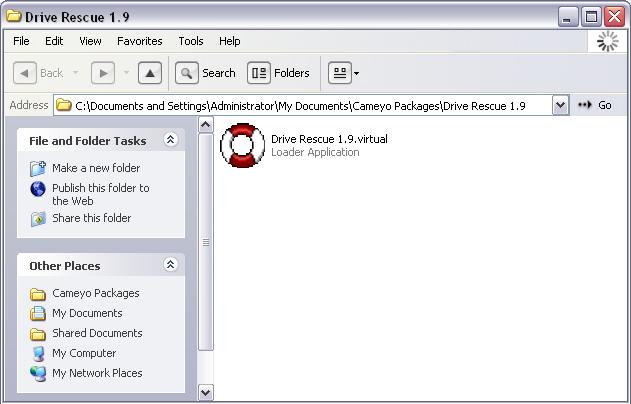
5.    Proses pebuatan software Drive Rescue selesai dan di simpan pada direktori seperti pada gambar di bawah ini.

6.    Nah ini dia software Drive Rescue portablenya sudah jadi …..yu huuuuuuuuuu berhasil …berhasil ….berhasil ……horeeeee…..

7.    Masih semangat ???........ayo…. sekarang saatnya uji coba program Drive Rescue portable yang kita buat . Setelah program dibuka kira-kira  seperti ini tampilannya.


Ok sampai di sini anda tinggal klik file Drive Rescue yang ada di dalam kotak dialog dan klik OK namun sebaiknya anda perhatikan catatan di bawah ini.

Catatan:
Coba anda perhatikan di dalam kotak dialog di atas ada tiga file yaitu: Drive Rescue, README dan Start new translation padahal yang kita gunakan hanya Drive Rescue, nah supaya setiap kali buka program Drive Rescue tidak menampilkan kotak dialog di atas, berikut ini adalah caranya :
•    Klik file Drive Rescue
•    Beri centang pada “Always open this program”
•    Ok
Untuk lebih jelasnya perhatikan gambar di bawah ini :
8.    Nah ini dia program portable Drive Rescue.


9.    Untuk membuat program lain yang portable, caranya sama dengan 8 langkah di atas.
10.    Selesai

Jika anda tertarik ingin mencoba membuat software portable dengan Cameyo, silahkan download di sini:


download

Senang sekali bisa berbagi dengan anda di blog ini

Key Smadav 8.4 Pro

Aku tau klu Smadav 8.4 sudah ada tanggal 26 januari kemarin, yah sudah terlambat beberapa hari sebenarnya dari hari keluarnya. Langsung saja yah, klu dari situs resminya kira-kira begini infonya mengenai Smadav 8.4 :


Smadav 2011 Rev. 8.4 : Pendeteksian khusus untuk beberapa virus shortcut terbaru (MSO-sys, fanny-bmp),penambahan database 40 virus baru, penyempurnaan deteksi semua varian virus shortcut, penambahan teknik heuristik, dsb.


Smadav 2011 Rev. 8 dirilis dengan berbagai fitur dan penyempurnaan baru yang dikhususkan untuk pemberantasan virus lokal. Fitur-fitur itu seperti Smad-Behavior yang bisa mengenali virus lokal baru yang belum ada di database Smadav dari tingkah lakunya ketika menginfeksi sistem. Smad-Ray yang bisa melakukan scan flashdisk secara otomatis setelah terpasang hanya dalam waktu maksimum 5 detik. Smadav 2011 lebih stabil dan sangat disarankan untuk digabungkan dengan antivirus internasional karena Smadav hanya bisa menangani virus lokal. Pengebalan flashdisk (menggunakan folder autorun.inf) telah disempurnakan lagi dan sebelumnya akan ada konfirmasi sehingga Anda bisa memutuskan apakah suatu flashdisk ingin dikebalkan atau tidak.
Nah itu sebagian info yang aku tampilkan di sini, untuk lebih jelanya silahkan kunjungi situs resminya karena di sini tujuanku adalah memberikan Key Smadav 8.4 Pro kepada anda.

Yang perlu anda lakukan adalah download dulu Smadav Free di situs resminya, kemudian download key pro di sini.

Sedikit info, key yang aku buat ini bisa digunakan untuk Smadav 8.2, 8.3 dan 8.4

Walaupun demikian mengingat antivirus ini gratis dan sangat berguna bagi kita semua, maka tidak ada salahnya kalau kita mendukung karya anak bangsa ini dengan memberikan donasi.

Uniblue Power Suite 2011


Uniblue adalah salah satu utilities yang sangat layak untuk dicoba karena selain lengkap, juga mendapat Golden Sertificate dari Microsoft lho… sehingga bagi teman-teman yang menggunakan Sistem Operasi Windows pasti tidak akan kecewa menggunakannya.
Di dalam Uniblue Power Suite suda ada RegistryBooster, driverscanner dan SpeedUpMyPC . PowerSuite meningkatkan dan melindungi PC Anda, memberikan Anda kecepatan dan stabilitas lebih , serta ahli dalam pemeliharaan kinerja PC.


Di bawah ini adalah tampilan Uniblue Power Suite 2011 di PC aku:


Bagi teman teman yang tertarik untuk mencobanya, silhkan download di sini :
Power Suite 2011    (12 MB)
Serial Power Suite 2011  (1 KB)

Catatan : untuk memasukan serialnya butuh koneksi dengan internet

Error Repair professional

  Kadang kita merasa computer/laptop yang kita pakai setiap hari aman-aman saja alias tidak ada masalah atau error tetapi pada saat-saat tertentu baru kita mulai merasakan bahwa computer semakin lelet, muncul pesan-pesan error, atau muncul pesan yang memberitahukan bahwa ada file-file system yang hilang atau rusak dan lain-lain.


         Nah untuk mengantisipasi atau memperbaiki hal-hal seperti ini tidak ada salahnya anda menggunakan Error Repair Proffesional. Error repair professional adalah sebuah tool yang sangat bermanfaat untuk memperbaiki file-file system windows anda yang bermasalah, menggantikan file-file ActiveX atau Dll yang hilang dan masih banyak lagi manfaat dari software ini dalam hal perawatan system operasi anda.
Ok baik kira-kira seperti ini cara menggunakan program ini:

1.    Buka program Error Repair Proffesional


2.     Untuk memulai sangat mudah anda tinggal klik tombol Scan Your PC Now dan proses pencarian file-file error yang tersembunyi dimulai.

3.    Berikut ini adalah beberapa Error yang ditemukan di computer saya yang saat ini aku pakai baik-baik saja ternyata ada juga Errornya.


4.    Untuk memperbaikinya tinggal klik saja tombol Repair Errors Now !
5.    Selesai deh …………..semoga bermanfaat………
Bagi anda yang ingin mencoba Error Repair Proffesional silahkan download di sini:
DonLot NoW

Re-enable v2 Portable


Kadang kita berpikir bahwa setelah scan virus, kemudian dapat virus dan dihapus/ dikarantina semua masalah beres padahal kadang tanpa kita sadari bahwa mungkin ada beberapa bagian penting dari windows kita yang masih dalam keadaan nonaktif (disable) oleh virus.

Nah untuk mengaktifkan (enable) bagian-bagian tersebut anda bisa menggunakan program Re-Enable . Berikut ini adalah tampilannya:


Nah dari tampilan di atas memberi gambaran lebih jelas pada kita tentang apa saja yang sering dinonaktifkan oleh virus dan bisa diaktifkan kembali dengan program ini. Oh iya saran saya untuk lebih bagusnya anda juga bisa menggunakan Error Repair Professional untuk memperbaiki sistem windowsnya sehingga dapat berfungsi dengan normal kembali.

Bagi teman-teman yang  mungkin belum tahu tentang program Error Repair Professional dapat anda baca keterangannya sekalian download programnya secara gratis di sini.
Yang terakhir, bagi teman – teman yang ingin mencoba program Re-Enable dapat anda download di bawah ini:

Re-Enable 2.0  (23 MB)
Semoga Bermanfaat

Amankan data penting anda dengan M File Anti-Copy 4.3


Mungkin teman-teman pernah mengalami saat – saat dimana teman-teman menjadi sebel atau jengkel karena koleksi data penting teman-teman dengan mudah di-copy oleh orang lain tanpa rasa segan atau malu hati gitchu …. padahal mungkin saja file-file yang teman punya diperoleh dengan susah payah, belum lagi biaya yang teman - teman keluarkan plus waktu yang terbuang hanya untuk mendapatkan file-file tersebut????, yah mau bikin apa … maksud hati mau melarang … tapi rasanya gimana begitu…tdk dilarang jg….serba salah …

Yah itu baru satu masalah, belum lagi kalau data-data kita dihapus dari computer/Laptop kemudian tidak ada yang mengaku siapa pelakunya…. Wah makin ruwet masalahnya kan ?? Nah daripada timbul lagi masalah-masalah baru lagi, kunci saja file-filenya pake M File Anti-Copy 4.3. Berikut tampilannya:


Nah dari gambar di atas sudah jelas kegunaan dari program ini bukan? Anda tinggal pilih apa saja yang mau diproteksi baik supaya tidak bisa di-copy, tidak bisa dihapus bahkan file tidak bisa dijalankan, dll. Berikut ini aku coba tunjukkan bagaimana file yang saya proteksi tidak bisa terhapus.

Caranya :
1.    Buka program ini dan masukkan password anda (Ingat jangan sampai lupa ya ^_^)


2.    Setelah programnya tampil, klik tombol File Anti Delete:

3.    Klik tombol Add untuk memasukkan file apa saja yang mau  kita buat tidak bisa dihapus.


4.    Setelah file sudah dipilih, silahkan klik tombol  Protect All.

5.    Coba anda perhatikan file Word yang telah saya proteksi mau di hapus


6.    Ternyata yang terjadi ??? File tidak bisa dihapus dan muncul Peringatan Error (Dikunci sama M File Anti-Copy)

7.    Nah untuk menghilangkan proteksi ini hanya tinggal buka kembali program  M File Anti-Copy 4.3, Pilih lagi tombol File Anti- Delete dan kemudian klik tombol Unprotect All.


8.    Selesai deh, file anda kembali seperti semula tanpa diproteksi.


9.    Baiklah teman-teman itu Cuma salah satu contoh kegunaan dari program ini, teman-teman bisa mencoba fungsi-fungsi yang lainnya ya ….

10.    Buat teman teman yang mau coba program ini, silahkan download pada link di bawah ini :

M File Anti-Copy 4.3  (3,5 MB)
Patch  (51 KB)

Catatan :
-    Ingat password yang teman-teman masukkan ya !!!
-    Semua kesalahan atau kelalaian anda dalam menggunakan program ini diluar tanggung jawab saya.
 

Template Design By:
SkinCorner